Lý thuyết Tin học 9 Bài thực hành 1: Sử dụng trình duyệt để truy cập Web
Lý thuyết Tin học 9 Bài thực hành 1: Sử dụng trình duyệt để truy cập Web
1. Mục đích, yêu cầu
• Làm quen với trình duyệt web.
• Biết truy cập một số trang web để đọc thông tin và duyệt các trang web liên kết.
2. Nội dung
Bài 1. Khởi động và tìm hiểu một số thành phần của cửa sổ Firefox• 1. Khởi động Firefox bằng một trong hai cách sau:
◦ Nháy đúp chuột vào biểu tượng của Firefox trên màn hình nền.
◦ Chọn Start → All Programs → Mozilla Firefox → Mozilla Firefox.
• Cửa sổ Firefox hiển thị trang chủ được đặt ngầm định của trình duyệt, ví dụ như hình dưới đây:
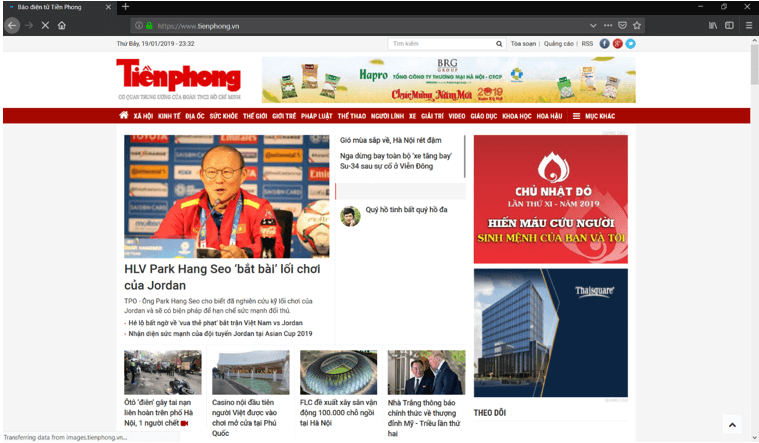
• 2. Tìm hiểu một số thành phần của cửa sổ Firefox: Thanh công cụ gồm thanh trình đơn, thanh điều hướng, thanh đánh dấu.
Bài 2. Xem thông tin trên các trang web
• 1. Truy cập trang web của báo VietNamNet với địa chỉ vietnam.net. Khám phá một số thành phần chứa liên kết trên trang web và xem các trang web liên kết.
Sử dụng các nút lệnh  để chuyển qua lại giữa các trang web đã xem.
• 2. Truy cập một số trang web bằng cách gõ địa chỉ tương ứng vào ô địa chỉ. Một số trang web có thể tham khảo:
◦ www.tntp.org.vn: Báo điện tử Thiếu niên Tiền phong;
◦ www.tienphong.vn: Phiên bản Báo điện tử của báo Tiền phong Online;
◦ www.dantri.com.vn: Báo điện tử của Trung ương Hội Khuyến học Việt Nam;
◦ encarta.msn.com: Bộ bách khoa toàn thư số hoá đa phương tiện của hãng Microsoft;
◦ vi.wikipedia.org: Bộ bách khoa toàn thư mở Wikipedia tiếng Việt.
• Nháy chuột trên nút Home Page  để trở lại trang chủ được đặt ngầm định của trình duyệt.
Bài 3. Lưu thông tin
• Hãy lưu một số thông tin trên trang web (văn bản, hình ảnh) về máy tính.
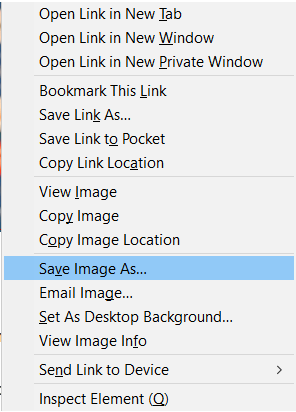
• Để lưu hình ảnh trên trang web, cần thực hiện các bước sau:
◦ Nháy nút phải chuột vào hình ảnh cần lưu để mở bảng chọn tắt.
◦ Chọn Save Image As..., khi đó một hộp thoại sẽ được hiển thị cho phép lựa chọn vị trí lưu ảnh.
◦ Chọn thư mục để lưu ảnh và đặt tên cho tệp ảnh (nếu không chấp nhận tên ngầm định).
◦ Cuối cùng nháy Save.
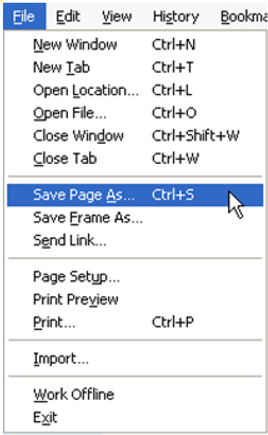
• Để lưu cả trang web ta thực hiện như sau:
◦ Chọn lệnh File → Save Page As..., hộp thoại Save as được hiển thị.
◦ Chọn vị trí lưu tệp và đặt tên tệp trên hộp thoại Save as và nháy Save.
• Lưu ý: Khi đó trang web sẽ được lưu cùng với một thư mục có tên là tên trang web và ghép thêm _files.
• Nếu chỉ muốn lưu một phần văn bản của trang web, ta chọn phần văn bản đó rồi nhấn Ctrl+C; tiếp theo mở Word và nhấn Ctrl+V để đưa văn bản vào Word rồi lưu lại.
TÀI LIỆU CLC DÀNH CHO GIÁO VIÊN VÀ PHỤ HUYNH LỚP 9
Bộ giáo án, bài giảng powerpoint, đề thi file word có đáp án 2026 tại https://tailieugiaovien.com.vn/
Hỗ trợ zalo: VietJack Official
Tổng đài hỗ trợ đăng ký: 084 283 45 85
 Đề thi vào 10 các sở Hà Nội, Tp. Hồ Chí Minh...
41 tài liệu
Đề thi vào 10 các sở Hà Nội, Tp. Hồ Chí Minh...
41 tài liệu
 Giáo án Word 9
95 tài liệu
Giáo án Word 9
95 tài liệu
 Đề thi giữa kì, cuối kì 9
254 tài liệu
Đề thi giữa kì, cuối kì 9
254 tài liệu
 Chuyên đề dạy thêm Toán, Lí, Hóa... 9
71 tài liệu
Chuyên đề dạy thêm Toán, Lí, Hóa... 9
71 tài liệu
 Đề thi HSG 9
8 tài liệu
Đề thi HSG 9
8 tài liệu
 Bài giảng Powerpoint 9
42 tài liệu
Bài giảng Powerpoint 9
42 tài liệu
Công cụ giáo viên (2048.VN)
Tạo- trộn đề thi miễn phí từ file PDF, Word, Giao bài nhanh chóng, Hoàn toàn Free
Loạt bài Giải bài tập Tin học 9 hay nhất, ngắn gọn của chúng tôi được biên soạn bám sát nội dung sgk Tin học 9.
- Soạn văn 9 (hay nhất)
- Soạn văn 9 (ngắn nhất)
- Soạn văn 9 (siêu ngắn)
- Giải sgk Toán 9
- Giải Tiếng Anh 9 Global Success
- Giải sgk Khoa học tự nhiên 9
- Giải sgk Lịch Sử 9
- Giải sgk Địa Lí 9
- Giải sgk Giáo dục công dân 9
- Giải sgk Tin học 9
- Giải sgk Công nghệ 9
- Giải sgk Hoạt động trải nghiệm 9
- Giải sgk Âm nhạc 9
- Giải sgk Mĩ thuật 9