Cách chèn âm thanh vào bài giảng trên Canva
Chèn âm thanh vào bài giảng trên Canva là một cách đơn giản nhưng cực kỳ hiệu quả để tăng tính sinh động và giữ chân người học lâu hơn. Nếu bạn đang muốn biến bài giảng của mình trở nên thu hút, dễ tiếp thu và chuyên nghiệp hơn, hướng dẫn mà VietJack chia sẻ dưới đây sẽ giúp bạn thực hiện điều đó một cách nhanh chóng. Chỉ vài thao tác cơ bản, bạn đã có thể đưa nhạc nền, giọng đọc hoặc hiệu ứng âm thanh vào bài giảng của mình ngay trên Canva.
Cách chèn âm thanh vào bài giảng trên Canva
1. Canva là gì?
Canva ra mắt vào năm 2013, được coi là 1 startup kỳ lân của nước Úc do Melanie Perkins sáng lập. Đây một trang web công cụ thiết kế đồ hoạ với sứ mệnh trao quyền cho mọi người trên thế giới thiết kế mọi thứ và đăng tải ở bất cứ đâu.
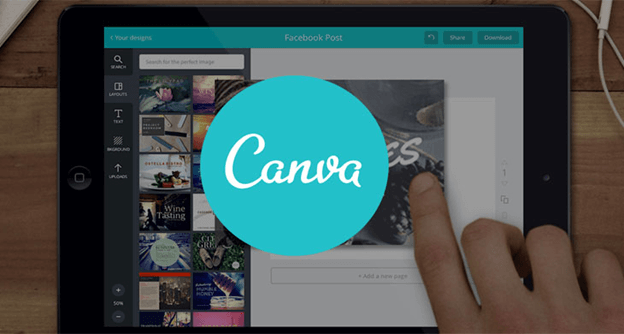
Canva tạo ra sự đơn giản hóa trong thiết kế để tất cả mọi người có thể sử dụng, kể cả các bạn không có nhiều kĩ năng về đồ họa. Từ đó, bạn có thể sáng tạo ra những sản phẩm đẹp mắt qua các công cụ dễ sử dụng, được thiết kế trên giao diện thân thiện và trực quan của Canva.
2. Các chức năng chính của ứng dụng Canva
Canva là công cụ miễn phí mang lại sự đơn giản cho quá trình thiết kế với những chức năng ưu việt đảm bảo rằng bất cứ người dùng nào cũng có một trải nghiệm tuyệt vời.
2.1. Thiết kế được mọi thứ
Bạn có thể thiết kế mọi thứ bạn cần với Canva, từ bản thuyết trình, CV, áp phích, thư mời, logo, infographic, tờ rơi, biểu đồ, bài đăng trên mạng xã hội,... Tất cả những gì bạn phải làm là chọn một trong các mẫu có sẵn hoặc tạo một kích thước tùy chỉnh theo ý bạn.
2.2. Thiết kế dễ dàng, đơn giản
Canva hỗ trợ bạn tạo ra những thiết kế mới hoàn toàn hoặc sử dụng những mẫu thiết kế có sẵn. Bạn có thể sử dụng bất kỳ thiết kế nào trong 60.000 mẫu miễn phí của những nhà thiết kế chuyên nghiệp tạo ra.
Canva xoay quanh các điều khiển trực như kéo và thả. Vì vậy, bạn chỉ việc thêm, xóa và chỉnh sửa, điều này không đòi hỏi bất kì kĩ năng phức tạp nào.
2.3. Thiết kế chuyên nghiệp với tính năng thêm video
Canva giúp cho việc thiết kế dễ dàng với tất cả mọi người, nhưng không có nghĩa là Canva chỉ nhắm vào những người nghiệp dư.
Bạn có thể thêm video vào những thiết kế của mình hoặc hoàn toàn tạo ra những video chuyên nghiệp, đa sắc màu từ Canva với đa dạng thể loại như video Facebook, Youtube, video trình chiếu, tin nhắn video,...
2.4. Sở hữu hơn 500 Font loại phông chữ
Với hơn 500 loại phông chữ đa dạng trên Canva, bạn có thể dễ dàng chèn câu mô tả hình ảnh hay đoạn văn bản. Đặc biệt Canva cũng hỗ trợ hiệu ứng chữ và những mẫu kết hợp phông chữ cực kì bắt mắt.
2.5. Thiết kế phong phú với kho thư viện hình ảnh đồ sộ
Canva có hàng triệu ảnh miễn phí và ảnh cao cấp có chất lượng cao để bạn thỏa sức tạo ra những thiết kế tuyệt đẹp.
2.6. Chia sẻ thiết kế trên các mạng xã hội
Bạn có thể chia sẻ thiết kế của mình cho mọi người thông qua các mạng xã hội như Instagram, Facebook, Tweet,... Không dừng lại ở đó, với Canva bạn cũng có thể chia sẻ thiết kế để người khác xem và cùng chỉnh sửa.
3. Cách chèn âm thanh vào bài giảng trên Canva
3.1. Cách chèn âm thanh vào Canva trên điện thoại
Bước 1: Tải và cài đặt ứng dụng Canva trên điện thoại của bạn từ cửa hàng ứng dụng tương ứng (App Store cho iOS hoặc Google Play Store cho Android).
Mở ứng dụng Canva và đăng nhập vào tài khoản của bạn. Nếu chưa có tài khoản, bạn có thể đăng ký miễn phí.
Sau khi đã đăng nhập, tìm và chọn một mẫu hoặc tạo thiết kế của riêng bạn.
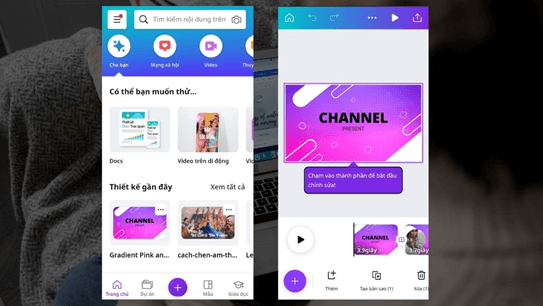
Bước 2: Khi bạn đã có một bố cục hoặc hình ảnh trong trình chỉnh sửa Canva, chạm vào nút '+', thường nằm ở góc dưới bên phải màn hình.
Bạn có thể chọn từ thư viện âm thanh có sẵn trong Canva hoặc tải lên âm thanh từ điện thoại của bạn. Để tải lên âm thanh từ điện thoại, chạm vào biểu tượng tải lên và truy cập vào tệp âm thanh mà bạn muốn sử dụng.
Để chọn âm nhạc có sẵn trong Canva bạn chọn “Âm thanh” để tiếp tục
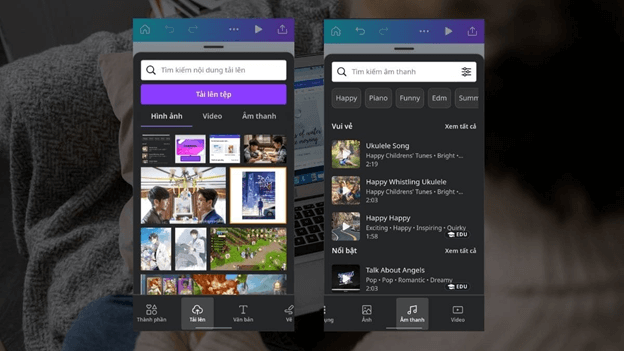
Bước 3: Chọn âm thanh và chỉnh sửa theo ý muốn của bạn, bao gồm thời lượng, hiệu ứng, và cách phối hợp với nội dung.
Khi bạn đã hoàn thành, nhấn “Xong” hoặc “Áp dụng” để áp dụng cách chèn âm thanh vào Canva thiết kế của bạn.
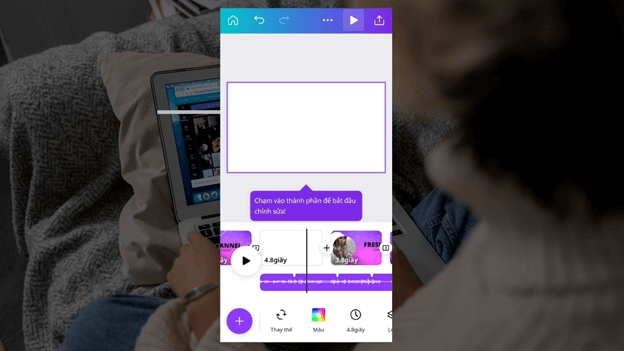
Tiếp tục chỉnh sửa và tùy chỉnh thiết kế của bạn theo nhu cầu. Khi hoàn tất, bạn có thể xuất bản hoặc tải xuống thiết kế chứa âm thanh đã được chèn.
3.2. Cách chèn âm thanh vào Canva trên máy tính
Để chèn âm thanh vào Canva trên máy tính, bạn có thể làm theo các bước sau:
Bước 1: Mở trình chỉnh sửa Canva. Truy cập vào trang web Canva (www.Canva.com) trên trình duyệt của bạn.
Đăng nhập vào tài khoản Canva của bạn. Nếu chưa có tài khoản, bạn có thể đăng ký miễn phí.
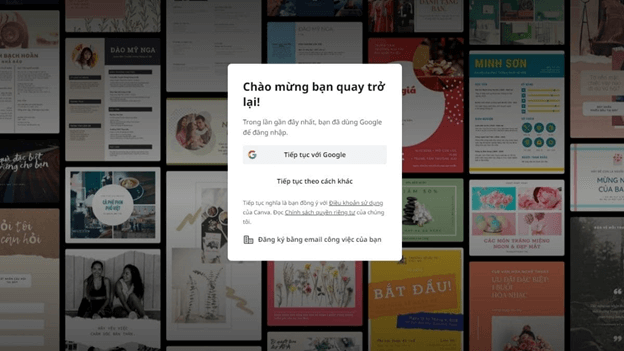
Bước 2: Chọn mẫu video phù hợp. Sau khi đăng nhập thành công, tìm và chọn một mẫu hoặc tạo thiết kế của riêng bạn.
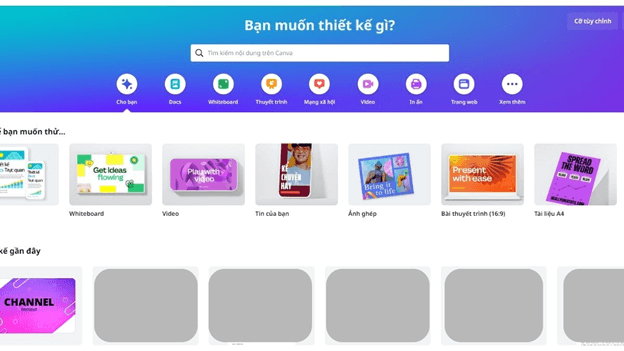
Bước 3: Thêm âm thanh vào video. Trên giao diện Canva, tìm và chọn mục Tải lên hoặc Âm thanh trong thanh công cụ bên cạnh các công cụ.
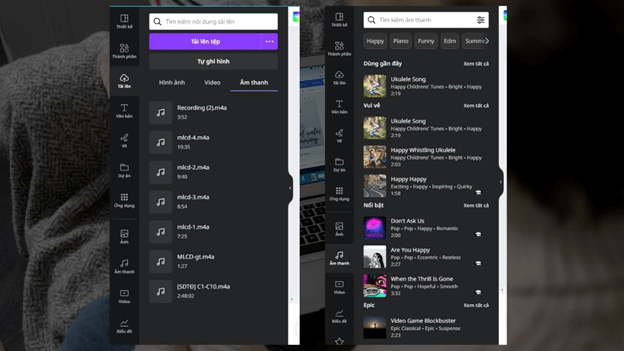
Bước 4: Chỉnh sửa cắt chèn âm thanh cho phù hợp. Bạn tiếp kéo hai đầu mút của phần âm thanh vừa chèn vào.
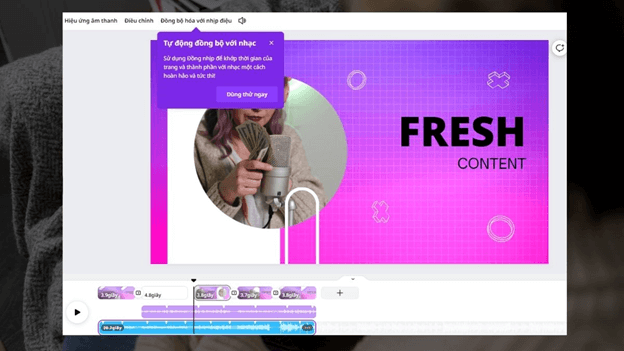
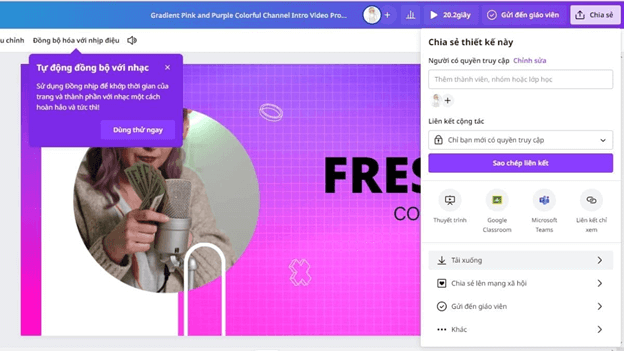
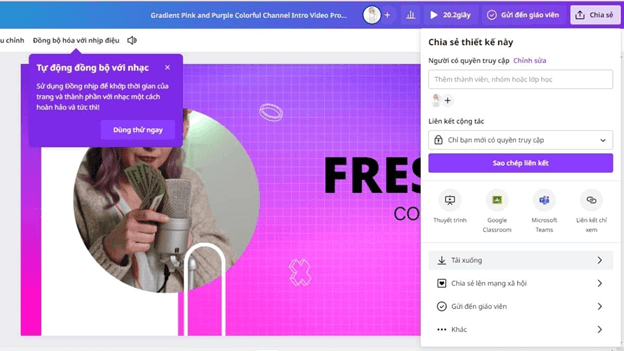
Bước 5: Xuất bản video. Sau khi chỉnh sửa xong, bạn chọn chia sẻ sau đó chọn tải xuống để lưu video.
Việc thêm âm thanh vào bài giảng trên Canva không chỉ giúp nội dung trở nên hấp dẫn mà còn hỗ trợ truyền tải thông tin một cách tự nhiên và rõ ràng hơn. Mong rằng những bước hướng dẫn từ VietJack sẽ giúp bạn áp dụng thành công để bài giảng của mình vừa đẹp mắt vừa giàu trải nghiệm nghe nhìn. Tiếp tục theo dõi VietJack để cập nhật thêm nhiều mẹo thiết kế và công cụ hữu ích cho việc dạy và học.
Xem thêm hướng dẫn cách sử dụng AI - Trí tuệ nhân tạo hay, chi tiết khác:
Các câu lệnh Canva Code giúp tạo trò chơi tương tác cấp mầm non
Tổng hợp các câu lệnh Canva Code cho trò chơi tương tác tiểu học
Tổng hợp các câu lệnh Canva Code tạo trò chơi tương tác cấp THCS
Tổng hợp các câu lệnh Canva Code tạo trò chơi tương tác cấp THPT
Xem thêm các tài liệu học tốt lớp 12 hay khác:
- Giáo án các môn học (các lớp)
- Giải lớp 12 Kết nối tri thức (các môn học)
- Giải lớp 12 Chân trời sáng tạo (các môn học)
- Giải lớp 12 Cánh diều (các môn học)
TÀI LIỆU CLC DÀNH CHO GIÁO VIÊN VÀ PHỤ HUYNH LỚP 12
Bộ giáo án, bài giảng powerpoint, đề thi file word có đáp án 2026 tại https://tailieugiaovien.com.vn/
Hỗ trợ zalo: VietJack Official
Tổng đài hỗ trợ đăng ký: 084 283 45 85
 500+ đề thi thử tốt nghiệp THPT Quốc gia form 2026
41 tài liệu
500+ đề thi thử tốt nghiệp THPT Quốc gia form 2026
41 tài liệu
 100+ đề thi HSA,TSA,V-ACT,BCA,BQP...2026
95 tài liệu
100+ đề thi HSA,TSA,V-ACT,BCA,BQP...2026
95 tài liệu
 Đề thi giữa kì, cuối kì 12
254 tài liệu
Đề thi giữa kì, cuối kì 12
254 tài liệu
 Chuyên đề dạy thêm Toán, Lí, Hóa... 12
71 tài liệu
Chuyên đề dạy thêm Toán, Lí, Hóa... 12
71 tài liệu
 Đề thi HSG 12
8 tài liệu
Đề thi HSG 12
8 tài liệu
 Bài giảng Powerpoint 12
42 tài liệu
Bài giảng Powerpoint 12
42 tài liệu
Công cụ giáo viên (2048.VN)
Tạo- trộn đề thi miễn phí từ file PDF, Word, Giao bài nhanh chóng, Hoàn toàn Free
- Soạn văn 12 (hay nhất)
- Soạn văn 12 (ngắn nhất)
- Giải sgk Toán 12
- Giải Tiếng Anh 12 Global Success
- Giải sgk Tiếng Anh 12 Smart World
- Giải sgk Tiếng Anh 12 Friends Global
- Giải sgk Vật Lí 12
- Giải sgk Hóa học 12
- Giải sgk Sinh học 12
- Giải sgk Lịch Sử 12
- Giải sgk Địa Lí 12
- Giải sgk Giáo dục KTPL 12
- Giải sgk Tin học 12
- Giải sgk Công nghệ 12
- Giải sgk Hoạt động trải nghiệm 12
- Giải sgk Giáo dục quốc phòng 12
- Giải sgk Âm nhạc 12
- Giải sgk Mĩ thuật 12