Hướng dẫn xóa nền ảnh trên Canva
Trong thiết kế, việc xóa nền ảnh giúp chúng ta dễ dàng tách đối tượng ra khỏi bối cảnh ban đầu để ghép vào poster, bài thuyết trình, ảnh sản phẩm hay các nội dung sáng tạo khác. Canva cung cấp công cụ Xóa nền (Background Remover)vô cùng thông minh, cho phép bạn tách nền chỉ trong vài giây mà không cần dùng Photoshop hay bất cứ phần mềm phức tạp nào. Trong bài viết này, VietJack sẽ hướng dẫn bạn cách xóa nền ảnh trên Canva nhanh, đẹp và chính xác nhất.
Hướng dẫn xóa nền ảnh trên Canva
1. Cần chuẩn bị gì xóa nền ảnh trên Canva?
Để có thể xóa nền ảnh, tách nền khỏi ảnh trong Canva thì bước đầu tiên bạn cần thực hiện đó chính là tạo tài khoản Canva phiên bản Pro. Vì tài khoản thông thường sẽ bị giới hạn một số tính năng bạn không thể thực hiện được nên để không bị gián đoạn trong quá trình thực hiện thì bạn có thể nâng cấp lên Canva Pro nhé.
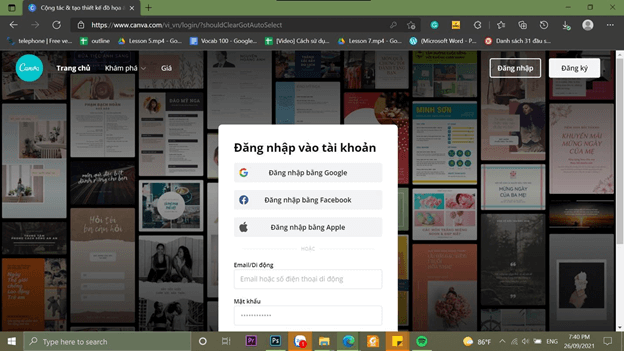
Cần có tài khoản Canva Pro để xóa nền ảnh.
2. Cách xóa nền ảnh trong Canva
Bước 1: Truy cập nhanh vào Canva: https://www.canva.com/.
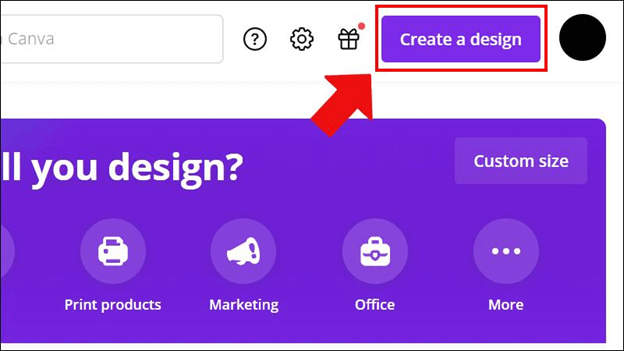
Bước 2: Chọn Create a design (Tạo thiết kế).
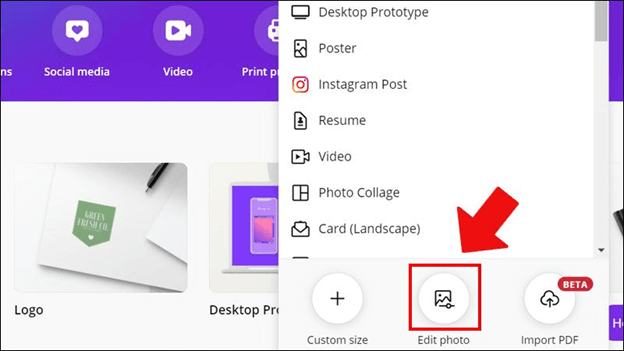
Bước 3: Chọn Edit photos (Sửa ảnh).
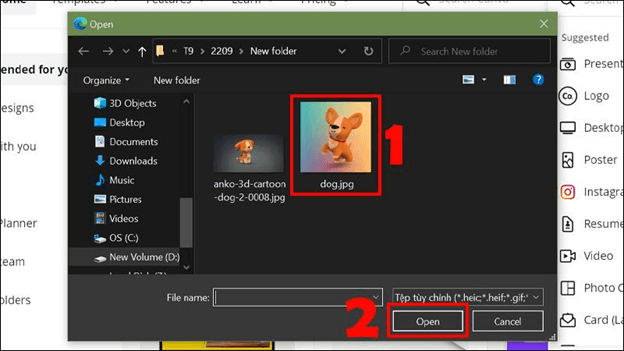
Bước 4: Chọn ảnh cần xóa nền của bạn lên → Chọn Open.
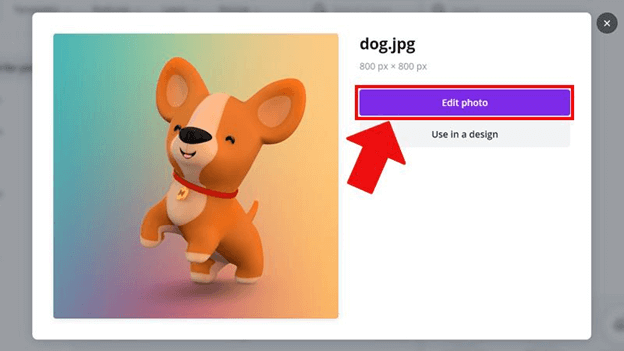
Bước 5: Chọn tiếp Edit photo (Sửa ảnh).
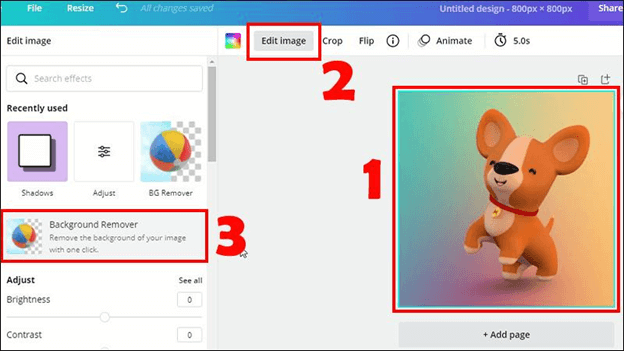
Bước 6: Nhấn vào bức ảnh → Chọn Edit image (Sửa hình ảnh) → Chọn Background Remover (Công cụ xóa nền).
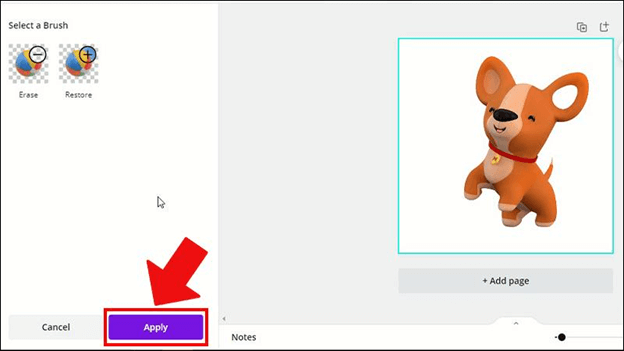
Bước 7: Sau khi xóa nền chọn Apply (Áp dụng).
Bước 8: Chọn icon Download (Tải xuống) → Để tải ảnh với nền trong suốt bạn sẽ chọn File type (Loại tệp) là PNG và tích chọn Transparent background (Nền trong suốt) → Nhấn Download (Tải xuống).
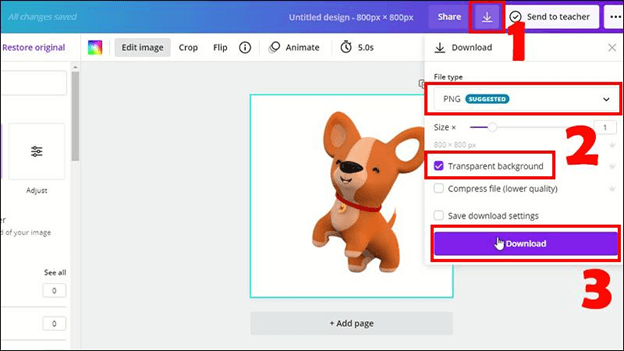
Chọn File type là PNG và tích chọn Transparent background ( Ảnh: Internet )
3. Một số lưu ý khi xóa nền ảnh trong Canva
- Khi thực hiện xóa màu nền thì công cụ xóa nền (Background Remover) sẽ tự động làm cho phần màu nền biến mất, còn đối tượng thì vẫn được giữ nguyên.
- Với các đối tượng rõ ràng về ranh giới hình dáng, màu sắc, tỉ lệ tách nền hầu như đảm bảo 99% cho ra 1 đối tượng sinh động.
- Tính năng xóa nền ảnh chỉ hỗ trợ cho các tài khoản Canva Pro, đối với những tài khoản thường chưa nâng cấp thì không sử dụng được tính năng này.
Công cụ Xóa nền trên Canva là một trợ thủ mạnh mẽ và dễ dùng giúp bạn tách đối tượng nhanh chóng mà không cần kỹ năng thiết kế chuyên sâu. Với vài thao tác đơn giản, bạn có thể tạo ra những hình ảnh sắc nét, chuyên nghiệp và dễ sử dụng cho nhiều mục đích khác nhau như poster, bài giảng, sản phẩm kinh doanh hay nội dung mạng xã hội.
Xem thêm hướng dẫn cách sử dụng AI - Trí tuệ nhân tạo hay, chi tiết khác:
Công cụ tạo hàng loạt giúp tiết kiệm thời gian thiết kế trên Canva
Hướng dẫn biến điện thoại thành remote chuyển silde thuyết trình trên Canva
Xem thêm các tài liệu học tốt lớp 12 hay khác:
- Giáo án các môn học (các lớp)
- Giải lớp 12 Kết nối tri thức (các môn học)
- Giải lớp 12 Chân trời sáng tạo (các môn học)
- Giải lớp 12 Cánh diều (các môn học)
TÀI LIỆU CLC DÀNH CHO GIÁO VIÊN VÀ PHỤ HUYNH LỚP 12
Bộ giáo án, bài giảng powerpoint, đề thi file word có đáp án 2026 tại https://tailieugiaovien.com.vn/
Hỗ trợ zalo: VietJack Official
Tổng đài hỗ trợ đăng ký: 084 283 45 85
 500+ đề thi thử tốt nghiệp THPT Quốc gia form 2026
41 tài liệu
500+ đề thi thử tốt nghiệp THPT Quốc gia form 2026
41 tài liệu
 100+ đề thi HSA,TSA,V-ACT,BCA,BQP...2026
95 tài liệu
100+ đề thi HSA,TSA,V-ACT,BCA,BQP...2026
95 tài liệu
 Đề thi giữa kì, cuối kì 12
254 tài liệu
Đề thi giữa kì, cuối kì 12
254 tài liệu
 Chuyên đề dạy thêm Toán, Lí, Hóa... 12
71 tài liệu
Chuyên đề dạy thêm Toán, Lí, Hóa... 12
71 tài liệu
 Đề thi HSG 12
8 tài liệu
Đề thi HSG 12
8 tài liệu
 Bài giảng Powerpoint 12
42 tài liệu
Bài giảng Powerpoint 12
42 tài liệu
Công cụ giáo viên (2048.VN)
Tạo- trộn đề thi miễn phí từ file PDF, Word, Giao bài nhanh chóng, Hoàn toàn Free
- Soạn văn 12 (hay nhất)
- Soạn văn 12 (ngắn nhất)
- Giải sgk Toán 12
- Giải Tiếng Anh 12 Global Success
- Giải sgk Tiếng Anh 12 Smart World
- Giải sgk Tiếng Anh 12 Friends Global
- Giải sgk Vật Lí 12
- Giải sgk Hóa học 12
- Giải sgk Sinh học 12
- Giải sgk Lịch Sử 12
- Giải sgk Địa Lí 12
- Giải sgk Giáo dục KTPL 12
- Giải sgk Tin học 12
- Giải sgk Công nghệ 12
- Giải sgk Hoạt động trải nghiệm 12
- Giải sgk Giáo dục quốc phòng 12
- Giải sgk Âm nhạc 12
- Giải sgk Mĩ thuật 12