NotebookLM là gì? Cách dùng NotebookLM Google
NotebookLM là công cụ ghi chú và tổng hợp thông tin thông minh do Google phát triển, giúp người dùng tạo tài liệu, phân tích nội dung và khai thác dữ liệu từ nhiều nguồn một cách nhanh chóng. Trong bài viết này, VietJack mang đến hướng dẫn chi tiết về NotebookLM và cách sử dụng công cụ này sao cho hiệu quả nhất. Nhờ khả năng hỗ trợ xử lý thông tin tự động, NotebookLM đang trở thành lựa chọn hữu ích cho học tập, nghiên cứu và làm việc
NotebookLM là gì? Cách dùng NotebookLM Google
1. Google NotebookLM là gì?
Mục đích chính của Google NotebookLM là giúp người dùng tìm hiểu, nghiên cứu và tạo ra các bản ghi chú thông tin. Công cụ này hoạt động bằng cách kết hợp sức mạnh của AI với dữ liệu mà người dùng cung cấp. Về mặt kỹ thuật, NotebookLM hoạt động giống như một hệ thống RAG (Retrieval-augmented generation), sử dụng khả năng suy luận của model Gemini để đọc và xử lý dữ liệu của người dùng đưa vào. Các đặc điểm và tính năng chính của Google NotebookLM bao gồm:
- Phân tích và suy luận dữ liệu: Nó cùng người dùng phân tích, suy luận và nghiên cứu các dữ liệu được đưa vào.
- Hỗ trợ đa dạng định dạng nguồn: Cho phép tải lên hầu hết các định dạng có chứa thông tin, bao gồm file văn bản (text, md), PDF, file Doc hoặc Slide từ Google Drive, URL trang web (tùy thuộc chính sách trang web), link Youtube, và file âm thanh. Các định dạng hỗ trợ âm thanh/video rất đầy đủ. Sẽ sớm hỗ trợ thêm trang web và Google Slides. Với Gemini 1.5, công cụ này còn có thể trả lời câu hỏi liên quan đến cả hình ảnh và biểu đồ.
- Tập trung vào dữ liệu cá nhân: Khác với các chatbot công cộng, NotebookLM tập trung vào việc phân tích dữ liệu để cá nhân hóa thông tin cụ thể mà người dùng tải lên. Nó chỉ căn cứ vào các tài liệu người dùng tải lên để phản hồi, giúp hạn chế tối đa việc tự sáng tạo nội dung và tăng độ chính xác.
- Bảo mật và quyền riêng tư: Google khẳng định toàn bộ nội dung người dùng đăng tải lên sẽ không bị sử dụng để huấn luyện AI, đảm bảo tính riêng tư. Thông tin chỉ được sử dụng vào mục đích cần thiết.
- Tóm tắt và phân tích tài liệu: Sau khi tải tài liệu lên, AI sẽ phân tích và tóm tắt nội dung, đồng thời gợi ý cách khai thác. Khi xem từng tài liệu, nó hiện tóm tắt và gắn thẻ các chủ đề chính.
- Chat và trả lời câu hỏi: Giao diện chính cho phép người dùng tương tác với AI để khám phá và tổng hợp thông tin từ các nguồn đã tải lên. Nó phản hồi các câu hỏi về nội dung tài liệu và có kèm theo trích dẫn nguồn.
- Hỗ trợ tạo ghi chú và quản lý: Người dùng có thể lưu lại những phản hồi có giá trị của AI thành các ghi chú để tiện xem lại. Có thể xem lại lịch sử trò chuyện.
- Tính năng nâng cao từ ghi chú: Từ các ghi chú đã tạo, người dùng có thể chọn để AI Giải thích, phê bình, đề xuất ý tưởng liên quan, hoặc tạo dàn ý. Ví dụ, có thể chọn nhiều ghi chú để AI tạo cấu trúc bài viết. Chức năng phê bình có thể kiểm tra lỗi chính tả, cách dùng từ, lặp từ và gợi ý thêm thông tin.
- Hỗ trợ sáng tạo nội dung mới: Có khả năng hỗ trợ brainstorm, hình thành ý tưởng mở rộng dựa trên nguồn. Có thể phát triển những ấn phẩm mới mẻ dựa trên dữ liệu hiện có, như bài phân tích chuyên sâu, đề cương, hoặc phác thảo email.
- Liên kết thông tin: Có thể liên kết giữa các tài liệu để hình thành bức tranh toàn cảnh. Khi chọn một câu hoặc khái niệm, AI có thể liên kết với các phần khác trong tài liệu và các tài liệu khác có nội dung tương tự để tổng hợp và giải thích rõ hơn. Đôi khi, AI còn cung cấp thêm thông tin khái niệm/định nghĩa từ bên ngoài văn bản để giải thích.
- Trích dẫn nguồn: Tích hợp chức năng dẫn nguồn trực tiếp vào câu trả lời để nâng cao độ xác thực và dễ kiểm tra.
- Notebook Guide: Một công cụ giúp bao quát nội dung trong sổ tay, cung cấp các tùy chọn như Briefing Docs, FAQ, Study Guide.
- Tóm tắt bằng âm thanh: Một tính năng mới có thể tạo ra đoạn podcast do AI nói chuyện dựa trên nội dung tài liệu (hiện chỉ tiếng Anh).
- Khả năng truy cập và ngôn ngữ: Đang được triển khai trên hơn 180 quốc gia và vùng lãnh thổ. Hỗ trợ giao diện hơn 100 ngôn ngữ và hiểu 38 ngôn ngữ.
- Giới hạn tài liệu: Cho phép tải lên tổng cộng 50 tài liệu vào một Notebook, mỗi tài liệu tối đa 200.000 từ.
Workflow cơ bản khi sử dụng bao gồm: xử lý tài liệu tải lên (xem tóm tắt, thẻ chủ đề), phân tích toàn bộ tài liệu qua giao diện chat, và review lại các ghi chú đã tạo. NotebookLM được ứng dụng rộng rãi trong nhiều lĩnh vực như học tập, nghiên cứu, phân tích văn bản pháp luật, phản hồi khách hàng, tài liệu đào tạo, báo cáo chiến dịch, phân tích nội dung video.
2. Lợi ích sử dụng NotebookLM
2.1. Tăng tốc độ đọc và xử lý tài liệu
NotebookLM hoạt động dựa trên mô hình của một ngôn ngữ lớn (LLM) của Google. Khi người dùng tải tài liệu lên, NotebookLM phân tích nội dung và xác định chủ đề chính, đưa ra bản tóm tắt nhất.
Điều này giúp cho người đọc tiết kiệm hàng giờ đọc từng trang tài liệu thủ công. Bạn cũng không cần phải nhớ chính xác nguồn tài liệu ở đâu. Thay vào đó, bạn chỉ cần đặt câu hỏi và AI sẽ tìm ra đúng thông tin ở vị trí đoạn đó cho bạn.
2.2. Nâng cao hiệu suất công việc
NotebookLM còn là một công cụ ghi chú sáng tạo. Nó sẽ tự động ghi chú nội dung chính trong tài liệu tải lên. Sau đó, AI trích xuất thông tin đưa ra các liên kết logic giữa các phần nội dung. Việc còn lại của bạn chỉ cần gom lại những thông tin mình thực sự cần thiết để tăng hiệu suất làm việc.
2.3. Quản lý tài liệu tối ưu
Không chỉ giúp tìm kiếm nhanh chóng, NotebookLM còn giải quyết được vấn đề quản lý, sắp xếp tài liệu thông minh. Từng tài liệu sẽ được NotebookLM nhóm lại theo các dự án, chủ đề hoặc loại tài liệu. Sau đó, người dùng chỉ việc tạo thư mục, gắn các dự án riêng cho từng phòng ban. Đối tượng trong tổ chức dễ dàng tìm kiếm và cập nhật thông tin liên quan đến dự án.
2.4. Đồng bộ thông tin an toàn
Nếu như các tệp tài liệu lớn lưu trữ phân tán ở trên máy tính cá nhân, USB, Google Drive… NotebookLM lại tích hợp tất cả tài liệu, đồng bộ tự động vào Google Drive. Bạn sẽ không phải lo mất dữ liệu khi thiết bị gặp sự cố.
3. Các tính năng của NotebookLM trong Google Workspace
NotebookLM trợ lý nghiên cứu, viết lách, ghi chú và tích hợp liền mạch được rất nhiều tính năng trong Google Workspace. Dưới đây là một số tính năng mà NotebookLM, bạn có thể tham khảo:
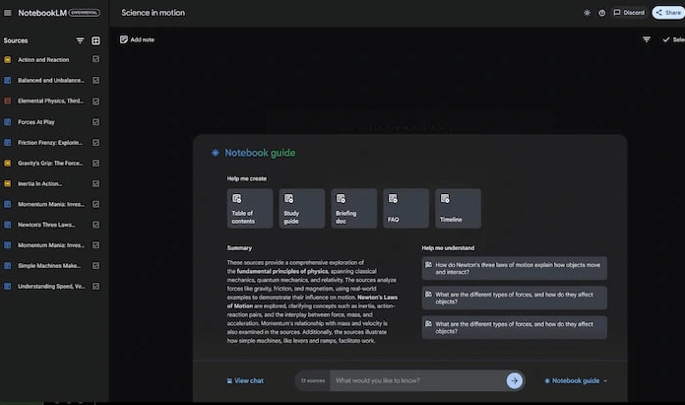
3.1. Tổng quan tài liệu có sẵn
NotebookLM xử lý được nhiều dạng tài liệu khác nhau, từ Google Docs, PDF,…. Bạn chỉ cần tải tài liệu lên, NotebookLM tự động phân tích nội dung, đưa ra chủ đề chính, tóm tắt tổng quan tài liệu. Từ đó, các tổ chức và doanh nghiệp dễ dàng nắm bắt nội dung cốt lõi tài liệu tốt nhất.
3.2. Hỏi đáp với tài liệu có sẵn
Bạn muốn hỏi NotebookLM về nội dung tài liệu tải lên sẵn. AI của ứng dụng sẽ trực tiếp đưa ra câu trả lời chính xác dựa trên ngữ cảnh phân tích cho bạn. Tính năng này rất hữu ích cho bạn khi tìm kiếm các tài liệu dài và phức tạp.
3.3. Ghi chú dữ liệu thông minh
Không chỉ đơn thuần là một công cụ ghi chú đơn giản, NotebookLM tạo cho bản một bản ghi chép lại vô cùng thông minh. Bạn chỉ cần bôi đen đoạn văn mà mình thấy hay, công cụ tự động trích xuất và biến thành ghi chú ngắn gọn. Ngoài ra, mỗi ghi chú cũng được công cụ trích dẫn nguồn rõ ràng từ tài liệu gốc. Khi đó, bạn có thể dễ dàng kiểm tra lại toàn bộ những thông tin khi cần thiết.
3.4. Tạo dàn ý dự án
Bạn muốn tạo ra một dự án từ nguồn tài liệu sẵn có. NotebookLM sẽ giúp bạn không tốn quá nhiều công sức để đọc rồi tóm tắt tài liệu. AI của công cụ đọc tài liệu tự động tạo dàn ý sơ bộ trên thông tin có sẵn. Sau đó, nó sẽ giúp chia nhỏ các bước cần làm giúp bạn dễ theo dõi tiến độ dự án.
3.5. Trích dẫn nguồn có thông tin
Bạn đang sử dụng thông tin từ tài liệu để viết luận hay nghiên cứu. Bạn cũng đang sử dụng tính năng NotebookLM. Đừng lo, tính năng trích dẫn nguồn của NotebookLM sẽ giúp bạn có được những thông tin chính xác, minh bạch. Trích dẫn sẽ được liên kết trực tiếp tới đoạn văn trong tài liệu, bạn dễ dàng đọc lại và tiết kiệm thời gian.
4. Hướng dẫn cách sử dụng NotebookLM từ A – Z
How to use NotebookLM? Những thông tin sau đây sẽ giải đáp giúp bạn cụ thể, chi tiết và đầy đủ nhất.
4.1. Cách đăng ký NotebookLM
Để trải nghiệm được tính năng trợ lý nghiên cứu dựa trên AI NotebookLM, trước tiên bạn cần phải đăng ký tài khoản. Cách thức đăng ký công cụ này như sau:
Bước 1: Truy cập vào trang NotebookLM để đăng ký tài khoản.
Bước 2: Tại giao diện chính của trang web, click vào mục Dùng thử NotebookLM

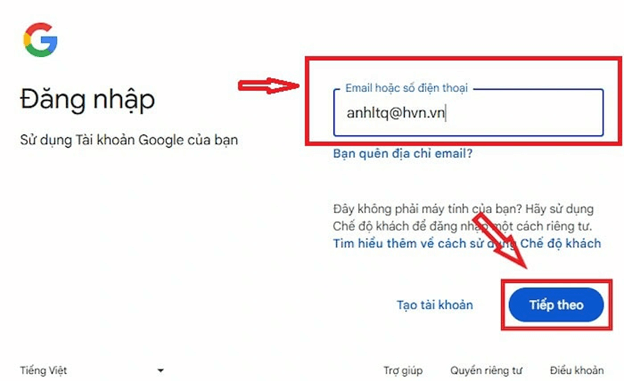
Bước 3: Nhập địa chỉ tài khoản email vào ô trống → sau đó nhấn Tiếp theo.
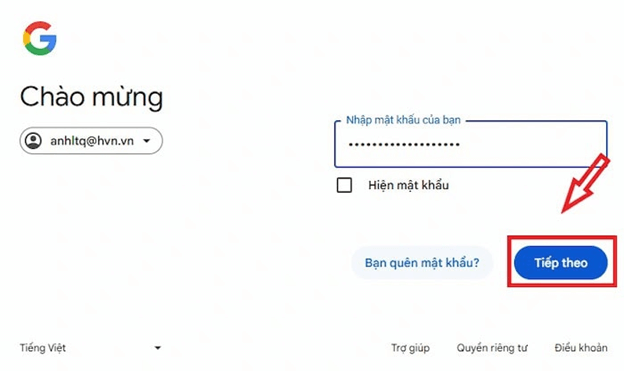
Bước 4: Điền mật khẩu tương ứng của email vào ô trống → và nhấn Tiếp theo.
Bước 5: Xác minh tài khoản và hoàn tất đăng nhập
4.2. Cách sử dụng NotebookLM chi tiết
Sau khi đăng ký xong tài khoản, nếu chưa biết cách sử dụng NotebookLM, bạn có thể tham khảo hướng dẫn sau đây:
Cách tạo ghi chú mới
Để tạo ghi chú mới trong NotebookLM, bạn thực hiện theo 03 bước sau:
• Bước 1: Truy cập vào ứng dụng NotebookLM trên trình duyệt hoặc ứng dụng.
• Bước2: Tại giao diện chính của NotebookLM, hãy click chọn mục “Tạo mới”.
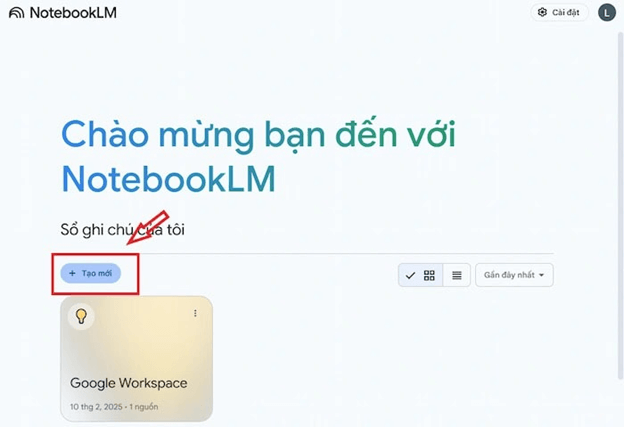
• Bước 3: Nhập nội dung cần lưu trữ và sử dụng định dạng để làm ghi chú rõ ràng hơn.
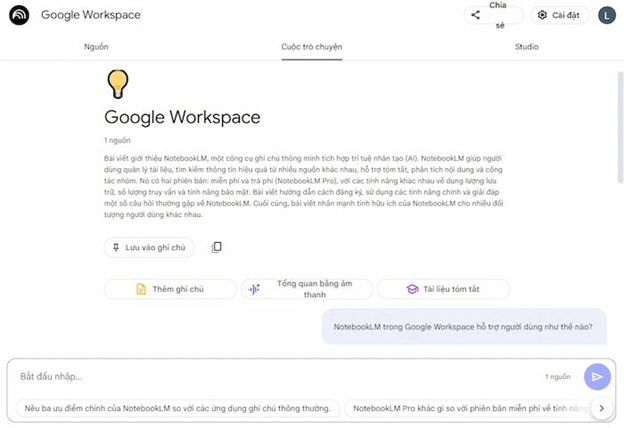
Cách tải tài liệu lên
Để trò chuyện với NotebookLM, người dùng sẽ phải thực hiện thao tác tải tài liệu liên qua các bước sau:
• Bước 1: Truy cập vào ứng dụng NotebookLM trên trình duyệt hoặc ứng dụng.
• Bước 2: Tại mục Cuộc trò chuyện, hãy click vào “Tải lên”.
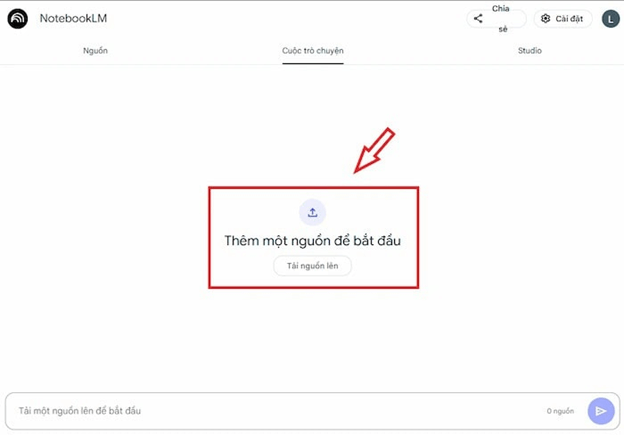
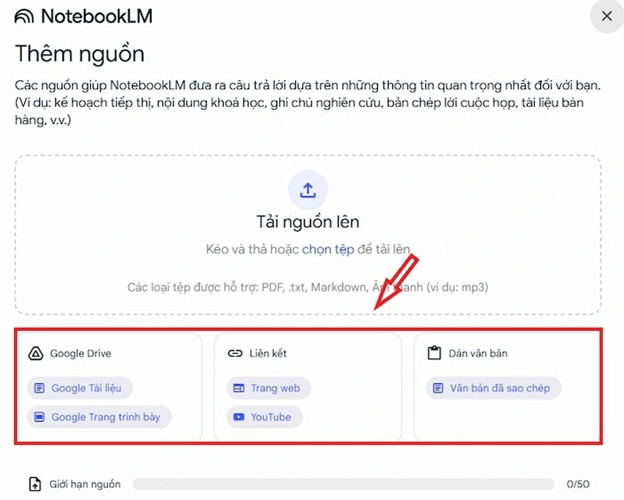
• Bước 3: Thao tác kéo thả hoặc click chọn vào tệp để tải nguồn lên.
• Bước 4: NotebookLM cho phép người dùng tải nguồn linh hoạt như: Google Drive, liên kết qua Facebook, Tiktok, Youtube,..... Ngoài ra cũng có thể dán văn bản mà bạn đã sao chép.
• Bước 5: Cuối cùng, hãy mô tả ngắn cho tài liệu để trợ lý nghiên cứu.
Cách sử dụng AI đọc tài liệu
Trợ lý nghiên cứu NotebookLM dựa trên AI để đọc tài liệu qua thao tác cụ thể như sau:
• Bước 1: Mở một tài liệu đã tải lên vào NotebookLM.
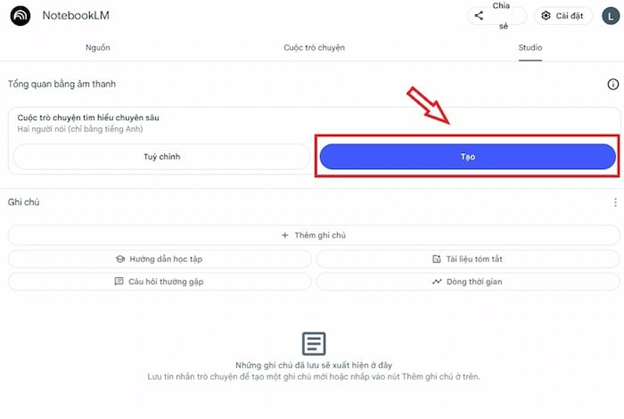
• Bước 2: Tại mục Studio, người dùng nhấn Tạo (Generate) >> để AI tiến hành tạo podcast. Quá trình thực hiện này có thể sẽ tốn vài phút, do đó bạn chỉ cần chờ đợi để nhận được kết quả.
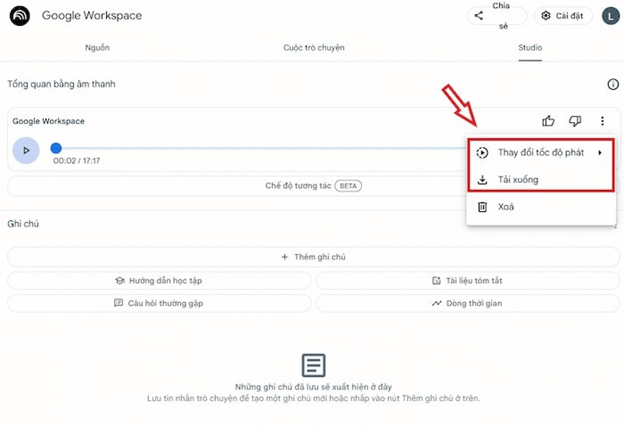
• Bước 3: Chọn giọng đọc tương tứng và tốc độ phát sao cho phù hợp. Ngoài ra, người dùng tải xuống để nghe tài liệu linh hoạt hơn.
Cách chia sẻ đoạn chat
Khi sử dụng NotebookLM, người dùng có thể chia sẻ được ghi chú hoặc đoạn chat với người khác. Điều này giúp việc cộng tác thông tin giữa từng cá nhân với nhau thuận tiện hơn. Cách chia sẻ đoạn chat cụ thể như sau:
• Bước 1: Mở ghi chú hoặc đoạn hội thoại bất kỳ trong NotebookLM.
• Bước 2: Ở góc trên bên phải màn hình nhấp vào tùy chọn “Chia sẻ” → chọn Thêm người → thiết lập quyền truy cập.
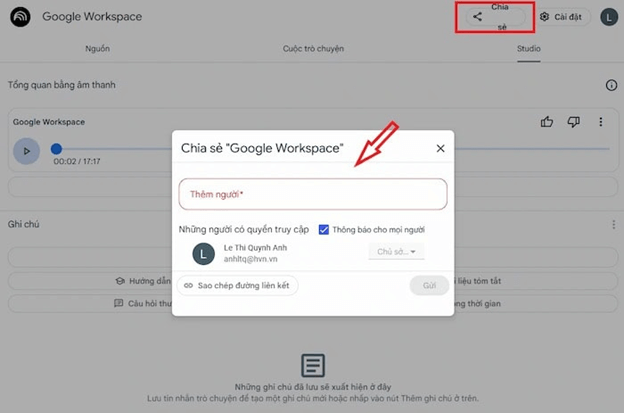
• Bước 3: Cuối cùng, người dùng chỉ cần sao chép và gửi liên kết đi ra ngoài.
5. Một số lưu ý về cách sử dụng NotebookLM
Để có thể tận dụng tối đa tính năng của công cụ NotebookLM, bạn phải sử dụng và ứng dụng liên tục trong công việc. Đồng thời, khi sử dụng cũng nên lưu ý một số vấn đề quan trọng như sau:
5.1. Lựa chọn đúng định dạng tài liệu để tải lên
NotebookLM hiện hỗ trợ các loại tệp như PDF, Google Docs, trang web… Tuỳ vào từng định dạng tài liệu, NotebookLM phát huy tốt tính năng của mình. Mẹo nhỏ cho bạn khi tải tệp tài liệu nên chọn định dạng PDF hoặc Google Docs. Đây là những tài liệu AI nhận diện và phân tích rất nhanh, chính xác.
5.2. Đặt câu hỏi đúng cách để AI trả lời chính xác
Là một trợ lý AI thông minh, NotebookLM sẽ trả lời cho bạn với kết quả chủ yếu phụ thuộc vào câu hỏi đặt ra. Chính vì thế, thay vì hỏi ““Nội dung chính của tài liệu là gì?“, hãy hỏi chi tiết hơn như “Phân tích chiến lược marketing trong tài liệu này thế nào?“. Hoặc với tài liệu có số liệu dài, hãy hỏi kèm từ khoá chính để AI khoanh vùng nội dung nhanh hơn, ví dụ “Số liệu về thị trường Việt Nam năm 2024”.
5.3. Kiểm tra quyền chia sẻ và bảo mật thông tin tài liệu
NotebookLM hỗ trợ chúng ta chia sẻ tài liệu nhanh chóng với nhóm hay khách hàng. Tuy nhiên, để bảo mật được thông tin thì chỉ nên cấp quyền “chỉ đọc” thay vì “chỉnh sửa” cho đối tượng nhận nội dung.
5.4. Đừng quá lạm dụng NotebookLM – xác minh thông tin quan trọng
NotebookLM là công cụ thông minh, sử dụng AI để tổng hợp tài liệu. Nhưng đổi lại AI chưa hoàn toàn chuyên sâu để có thể đưa ra cho chúng ta những thông tin quan trọng với các tài liệu quá phức tạp về đặc thù chuyên ngành. Chính vì vậy, bạn hãy coi NotebookLM chỉ là công cụ hỗ trợ và phân phân tích và đưa ra thông tin cuối cùng vẫn là do con người thực hiện.
Hy vọng hướng dẫn sử dụng NotebookLM trong bài viết đã giúp bạn hiểu rõ cách khai thác công cụ ghi chú thông minh của Google để tối ưu hóa công việc và học tập. Khi biết cách vận dụng đúng, NotebookLM sẽ giúp bạn tiết kiệm thời gian và tổ chức thông tin hiệu quả hơn. Đừng quên theo dõi VietJack để cập nhật thêm nhiều mẹo học tập và công cụ hỗ trợ hữu ích khác.
Xem thêm hướng dẫn cách sử dụng AI - Trí tuệ nhân tạo hay, chi tiết khác:
Hướng dẫn tạo podcast audio tiếng Việt trên tài liệu của bạn
Các câu lệnh Canva Code giúp tạo trò chơi tương tác cấp mầm non
Xem thêm các tài liệu học tốt lớp 12 hay khác:
- Giáo án các môn học (các lớp)
- Giải lớp 12 Kết nối tri thức (các môn học)
- Giải lớp 12 Chân trời sáng tạo (các môn học)
- Giải lớp 12 Cánh diều (các môn học)
TÀI LIỆU CLC DÀNH CHO GIÁO VIÊN VÀ PHỤ HUYNH LỚP 12
Bộ giáo án, bài giảng powerpoint, đề thi file word có đáp án 2026 tại https://tailieugiaovien.com.vn/
Hỗ trợ zalo: VietJack Official
Tổng đài hỗ trợ đăng ký: 084 283 45 85
 500+ đề thi thử tốt nghiệp THPT Quốc gia form 2026
41 tài liệu
500+ đề thi thử tốt nghiệp THPT Quốc gia form 2026
41 tài liệu
 100+ đề thi HSA,TSA,V-ACT,BCA,BQP...2026
95 tài liệu
100+ đề thi HSA,TSA,V-ACT,BCA,BQP...2026
95 tài liệu
 Đề thi giữa kì, cuối kì 12
254 tài liệu
Đề thi giữa kì, cuối kì 12
254 tài liệu
 Chuyên đề dạy thêm Toán, Lí, Hóa... 12
71 tài liệu
Chuyên đề dạy thêm Toán, Lí, Hóa... 12
71 tài liệu
 Đề thi HSG 12
8 tài liệu
Đề thi HSG 12
8 tài liệu
 Bài giảng Powerpoint 12
42 tài liệu
Bài giảng Powerpoint 12
42 tài liệu
Công cụ giáo viên (2048.VN)
Tạo- trộn đề thi miễn phí từ file PDF, Word, Giao bài nhanh chóng, Hoàn toàn Free
- Soạn văn 12 (hay nhất)
- Soạn văn 12 (ngắn nhất)
- Giải sgk Toán 12
- Giải Tiếng Anh 12 Global Success
- Giải sgk Tiếng Anh 12 Smart World
- Giải sgk Tiếng Anh 12 Friends Global
- Giải sgk Vật Lí 12
- Giải sgk Hóa học 12
- Giải sgk Sinh học 12
- Giải sgk Lịch Sử 12
- Giải sgk Địa Lí 12
- Giải sgk Giáo dục KTPL 12
- Giải sgk Tin học 12
- Giải sgk Công nghệ 12
- Giải sgk Hoạt động trải nghiệm 12
- Giải sgk Giáo dục quốc phòng 12
- Giải sgk Âm nhạc 12
- Giải sgk Mĩ thuật 12